Shopogolic
Parcel Protection y solicitudes Claim
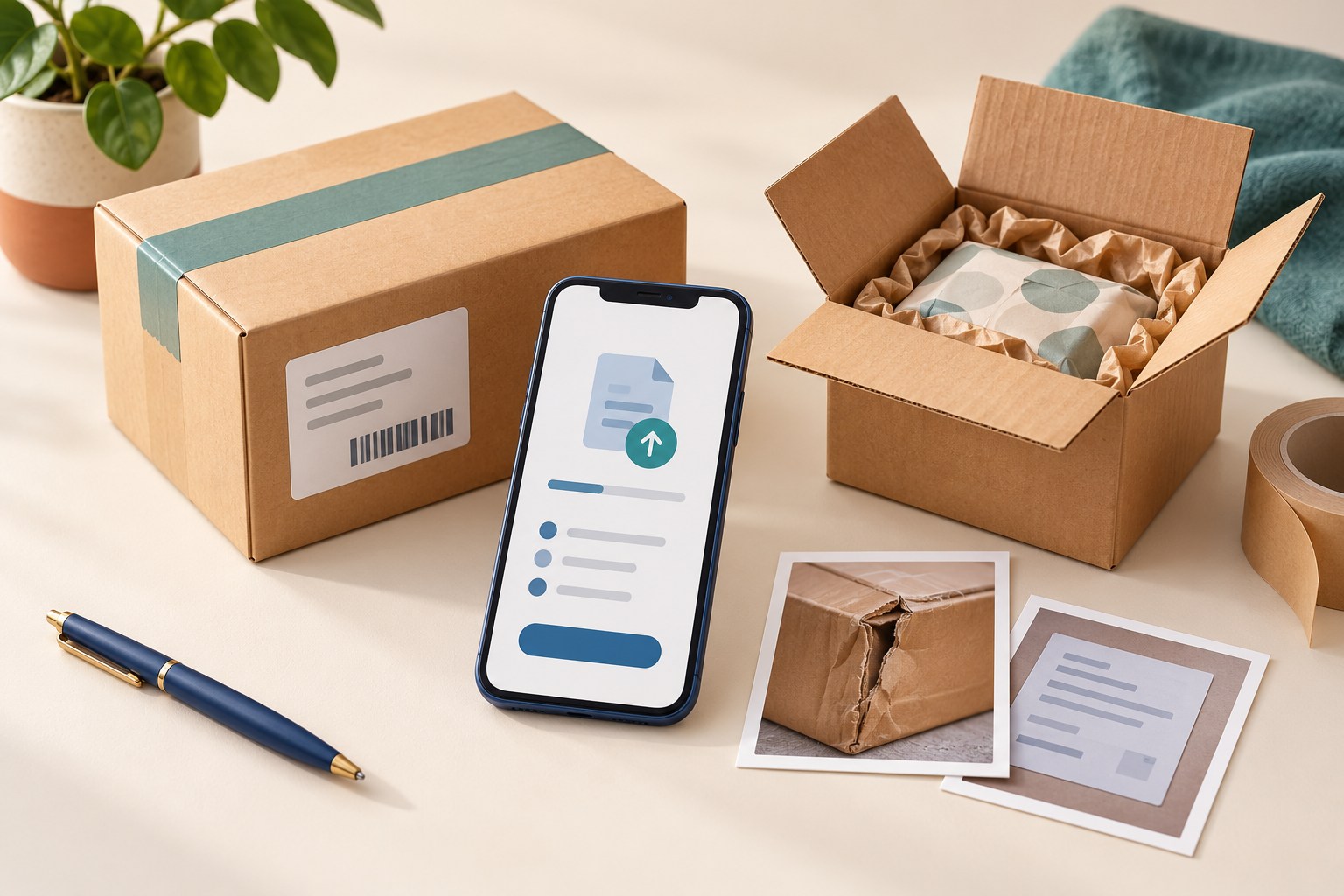
¿Hay un problema con tu paquete? Revisa sus datos
Parcel Protection es un servicio opcional para tu paquete; su disponibilidad y condiciones dependen de la modalidad de envío. Si contrataste Parcel Protection para el envío, abre el paquete en tu cuenta y comprueba la opción Claim. La revisión depende del servicio de entrega, del plazo de presentación y de los documentos aportados.
Presentar un Claim inicia una revisión. No garantiza un pago ni sustituye las condiciones del servicio elegido.
Mi cuentaConsultar soporteCómo funciona
Comprueba el paquete, explica el problema y conserva las pruebas.
Revisa el paquete
Abre el envío en tu cuenta y consulta la modalidad, el límite de protección y el plazo para reclamar.
Pulsa Open claim
Cuando la opción esté disponible, abre el formulario. Elige el motivo para ver los documentos necesarios.
Completa el formulario
Describe el problema y los artículos y cantidades afectados. Adjunta las pruebas y revisa la información.
Sigue la revisión
Envía la solicitud, conserva los artículos y el embalaje y responde a las consultas del equipo.
El plazo depende de la modalidad de envío
Cada modalidad tiene su propio periodo para presentar un Claim. El formulario muestra el tiempo restante para ese paquete. La fecha de apertura y la duración no son iguales para todos los servicios.
Si el periodo terminó antes de enviar la solicitud, contacta con soporte. La falta de actualizaciones del seguimiento no confirma por sí sola que el paquete se haya perdido.
Qué indicar en el formulario Claim
El resumen muestra la modalidad de envío, el país de destino, los datos de expedición, el valor declarado, el límite de protección y el tiempo restante. Comprueba que has abierto el paquete correcto.
Motivo — Reason
Selecciona el motivo que corresponde al problema. Después aparece la lista de documentos obligatorios.
Fecha y lugar
Indica cuándo descubriste el problema y dónde ocurrió.
Descripción — Description
Explica qué pasó y qué artículos están afectados. El campo admite hasta 1000 caracteres.
Artículos — Affected items
Revisa la cantidad enviada. Introduce la cantidad reclamada y el precio unitario según los documentos de compra. Revisa el importe solicitado antes de enviar.
Documentos — Documents
Adjunta los archivos solicitados para el motivo elegido. Actualmente se admiten JPG, PNG, HEIC, PDF, MP4 y MOV: hasta 10 archivos de 10 MB cada uno.
Confirmación y envío
Confirma que los datos son correctos y que no has recibido compensación, reembolso ni sustitución de otra parte. Si es cierto, acepta las confirmaciones y pulsa Submit claim. Si ya recibiste un reembolso o una sustitución, contacta antes con soporte y no hagas una confirmación incorrecta.
Conserva las pruebas durante la revisión
Conserva los documentos de compra y las fotografías disponibles del paquete, la etiqueta, el embalaje y los artículos afectados. Sigue la lista específica que aparece para el motivo elegido.
Si después de presentar el Claim recibes un reembolso, una sustitución o una compensación del vendedor, transportista u otra parte, informa a Shopogolic.
El límite mostrado para el paquete no es un pago prometido. La cobertura, las exclusiones y la valoración dependen de las condiciones aplicables. Esta página explica el proceso y no establece nuevas condiciones de protección.
Condiciones completasPreguntas frecuentes
Consulta las respuestas o pregunta a nuestro equipo por tu paquete.
Abre el paquete correspondiente en tu cuenta y pulsa Open claim cuando el botón esté disponible. Elige el motivo y sigue los requisitos del formulario.
No. Cada modalidad tiene su propio periodo. Consulta las fechas o el tiempo restante de tu paquete. El plazo de un ejemplo no es una regla general.
Contacta con soporte por ese paquete. Explica el problema y aporta los documentos disponibles; no presentes la solicitud sobre otro envío.
Selecciona el motivo para ver la lista necesaria. Usa documentos e imágenes de ese paquete y de los artículos afectados. Conserva los archivos originales y el embalaje durante la revisión.
El límite no supone una compensación automática. La decisión depende de las condiciones del servicio, los artículos, los documentos y la revisión del problema.
Si ya recibiste compensación, reembolso o sustitución de otra parte, contacta con soporte antes de usar el formulario. No confirmes que no hubo reembolso si no es cierto. Si lo recibes después de presentar el Claim, informa a Shopogolic.